
作品检索
输入标题或关键词查找作品,配合分类与标签缩小范围;结果页可继续进入详情、章节和作者相关内容。
Reading Toolkit
输入标题或关键词查找作品,配合分类与标签缩小范围;结果页可继续进入详情、章节和作者相关内容。
阅读页支持图片缩放、单页与连续滚动切换,横屏和竖屏可按设备方向调整,长图浏览保持连贯。
在作品详情或阅读页选择章节并保存到本地,完成后可从缓存列表打开,无网络时继续读取已保存内容。
常读作品可加入收藏,书架按更新时间或添加顺序排列;历史记录保留近期打开项目与阅读位置。
亮度、翻页方向、预加载数量与图片适配方式可分别设置,按屏幕尺寸选择适合的显示比例。
缓存目录集中显示已保存章节,支持按作品查看占用空间并删除不再需要的文件,释放设备存储。
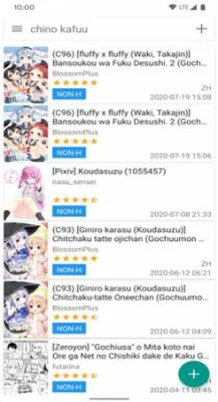
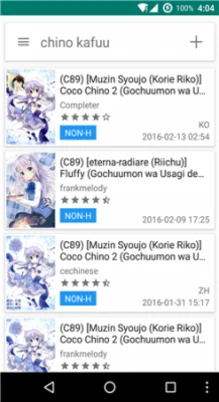
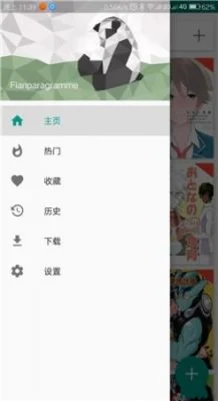
Interface Preview
Reader Notes
“连续滚动看长图比较顺手,缓存完成后在通勤路上直接打开,不需要重新加载。”
读者反馈 · 长图阅读
“书架和历史记录分得清楚,上次读到哪一页能够直接接着看,追更时少翻很多页面。”
读者反馈 · 书架管理
“图片适配和翻页方向可以单独调,横屏设备也能保持完整画面,夜间模式亮度更柔和。”
读者反馈 · 阅读设置
Quick Answers
点击“立即下载”获取APK文件,在Android系统提示中允许当前浏览器或文件管理器安装未知应用,完成后从应用列表打开。详细步骤见新手入门指南。
打开作品详情或章节列表,选择缓存操作并勾选需要保存的章节。任务完成后从本地缓存列表打开,存储不足时可删除已读章节。
先切换稳定网络并重新打开当前章节,再检查图片质量设置与可用存储空间。只有部分作品异常时,可稍后刷新对应内容源。
登录要求由所访问的内容与账户状态决定。需要账户的内容会显示登录提示;账户信息应仅在应用内对应的认证界面填写。